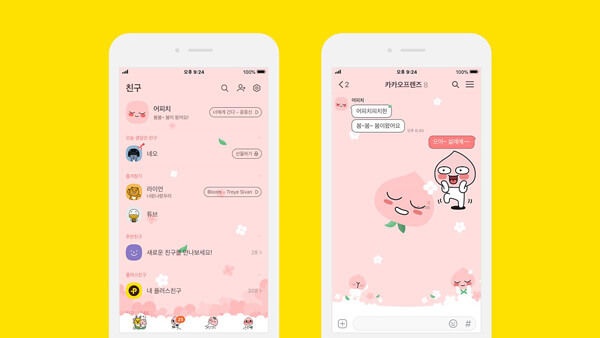
카카오톡 대기화면 변경에 대해 이번에 소개해드리고자 합니다. 먼저 카톡을 사용하면 개인이 가지고 있는 계정별로 프로필 사진을 만들 수 있습니다. 그리고 여러가지 개성에 맞게 바꿀 수 있는 것이 가장 큰 장점 중 하나입니다.
사용하는 주제도 바꿀 수 있고 요즘에는 커스텀으로 꾸밀 수도 있지만 다른 앱을 사용하지 않고 기본적인 앱에 장착되어 있는 대화창 자체의 인터페이스를 바꾸는 경우도 하나 있습니다.
카카오톡 벽지 변경 설정입니다. 오늘은 이 방법에 대해 배워보겠습니다. 이것을 바꾸면 좋은 점은 자신이 좋아하는 배경 이미지 또는 일러스트를 바꿔 사용하면 기분이 좋아지기도 합니다.
또한 그 외에도 중요한 단톡방의 경우 따로 지정할 수도 있습니다. 오늘은 나에게 특별한 앱 화면을 볼 수 있도록 설정하는 방법에 대해 알아보도록 하겠습니다.

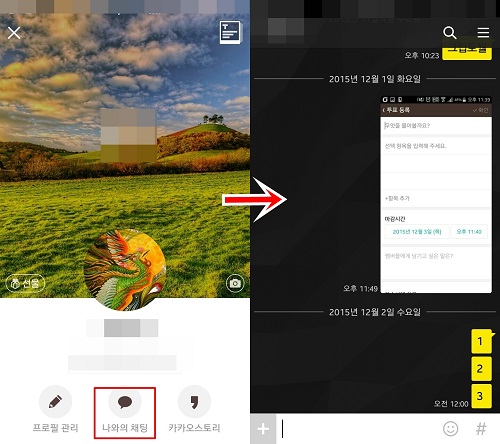
먼저 기본적인 그룹 토크를 할 경우 이러한 화면이 나타납니다. 여기서는 원하는 채팅방을 선택해야 합니다. 먼저 맨 위에 있는 것을 골라볼까요?

이렇게 기본적인 서로 나눈 대화가 보이는데 여기서는 메뉴로 들어가 주셔야 합니다. 맨 위 오른쪽에 있는 메뉴 카테고리가 하나 있을 것 같은데 이걸 눌러보도록 하겠습니다.

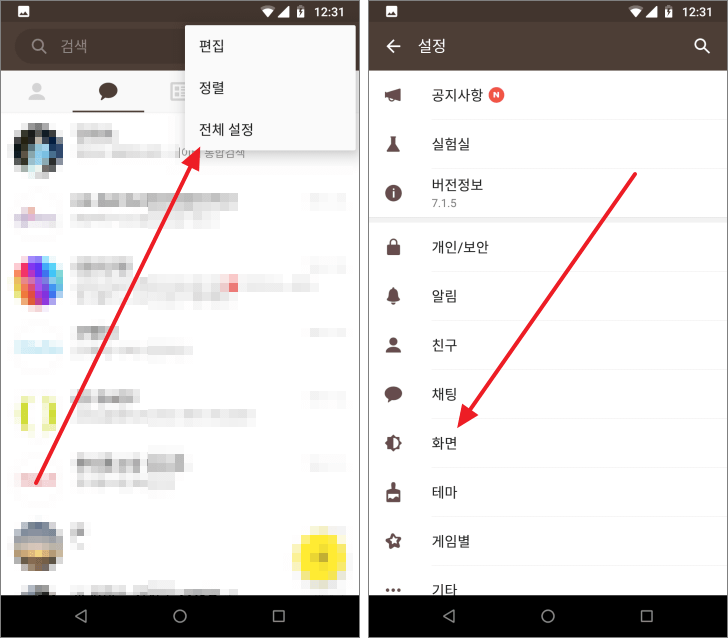
그러면 이렇게 채팅방의 이름과 알림음, 잠금, 배경화면을 선택할 수 있는데 현재 채팅방의 배경화면을 선택하고 바꿔야 합니다.

그러면 총 3가지를 선택할 수 있게 됩니다. 앱 자체가 제공해 주는 색상을 통해 바꾸는 것과 일러스트를 사용하여 변경하는 것과 앨범에서 자신이 원하는 사진으로 바꾸는 것입니다. 이 중에서 좋아하는 것을 선택해 주세요.
위 3가지 모두 마음에 들지 않으면 기본으로 사용하실 수 있습니다. 카카오톡 대기화면 변경의 경우는 매우 간단하게 할 수 있지만
기본을 누를 경우 위의 세 가지가 아닌 초기 기본 세팅을 설정하여 진행할 수 있지만 커스텀을 사용하고 있어 오히려 잘 보이지 않는 상황이 연출될 수 있었습니다. 그래서 기본도 제일 좋은 것 같아요.
카카오톡 배경화면 변경에 대해 알아봤는데 원하는 대로 바꾸면 기분은 좋지만 가끔 색이 맞지 않아 오히려 대화 기능의 효율이 나빠질 수 있습니다.
읽었는지 확인할 수 있는 1의 가부를 확인할 수 없는 경우가 있으며, 채팅을 했는지 확인도 안되는 경우가 있으니 기본을 하거나 일러스트, 색상을 선택해서 해보는 것도 추천드립니다.
아이폰 카메라의 좌우 반전 설정 방법에 대해 설명하고자 합니다. 먼저 아이폰을 구입하신 분이라면…blog.naver.com