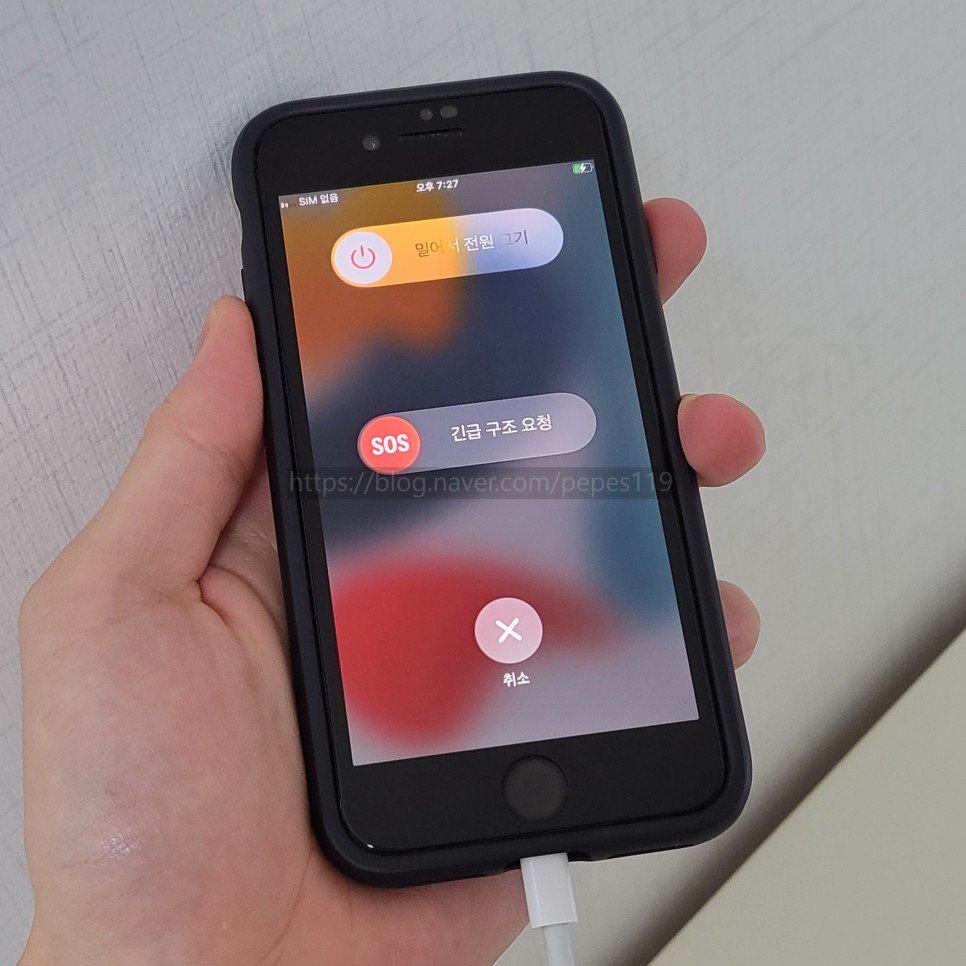
안녕하세요 여몽입니다. 이번 포스팅에서는 아이폰 강제 초기화 방법에 대해 작성하고자 합니다. 아이폰을 강제 초기화할 경우 여러 이유가 있겠지만 보통 아이폰 비밀번호를 제대로 입력하지 못하고 비활성화 처리된 경우 강제 초기화를 진행하게 됩니다. 그리 어렵지는 않지만 강제 초기화를 할 경우 아이폰의 모든 데이터가 제거되고 초기 설정으로 돌아가기 때문에 기존 자료는 복구가 어려울 것으로 보입니다.
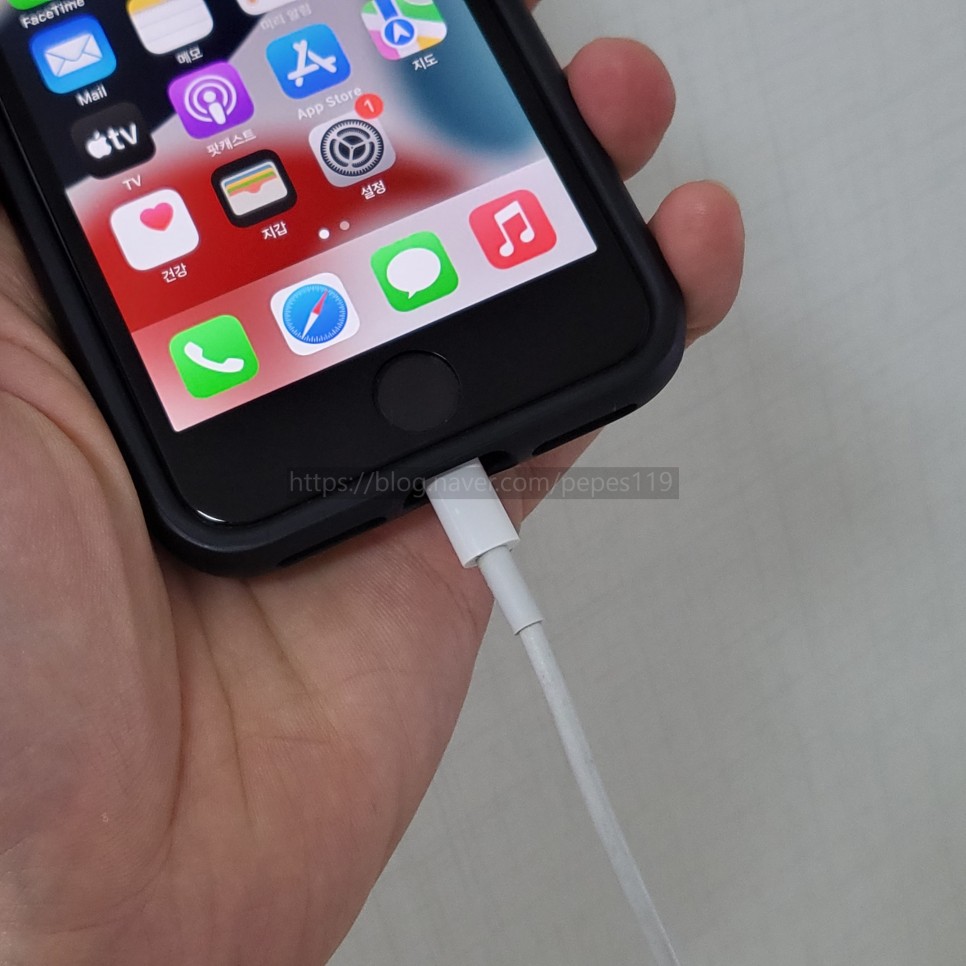
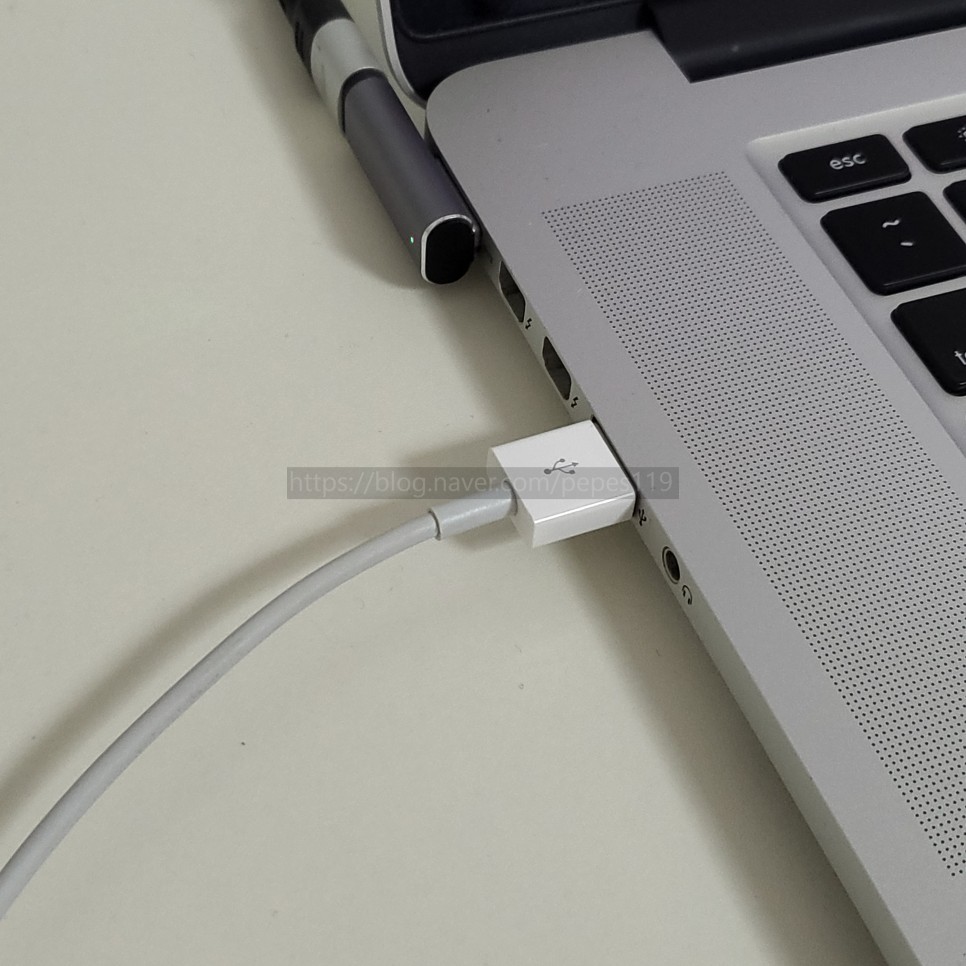
아이폰 강제 초기화를 추진하기 위해서는 먼저 라이트닝 데이터 케이블을 준비합니다. 그리고 iPhone 8핀 포트에 iPhone 라이트닝 8핀 단자를 연결합니다.
그리고 반대편 USB-A포트의 경우 iTunes가 설치되어 있는 노트북 또는 데스크탑 USB포트에 접속합니다.
라이트닝 케이블을 이용하여 iPhone과 노트북 또는 데스크탑에 쌍방을 연결해 주었다면 iPhone의 전원을 끄십시오.
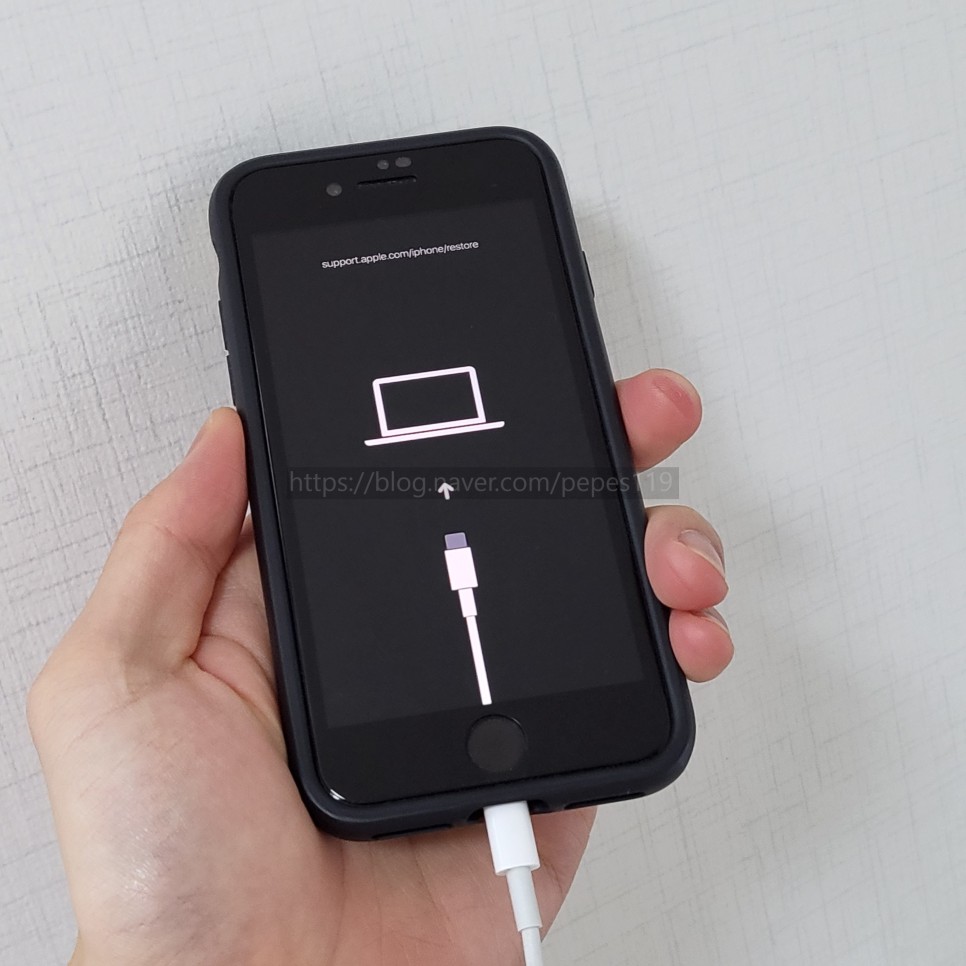
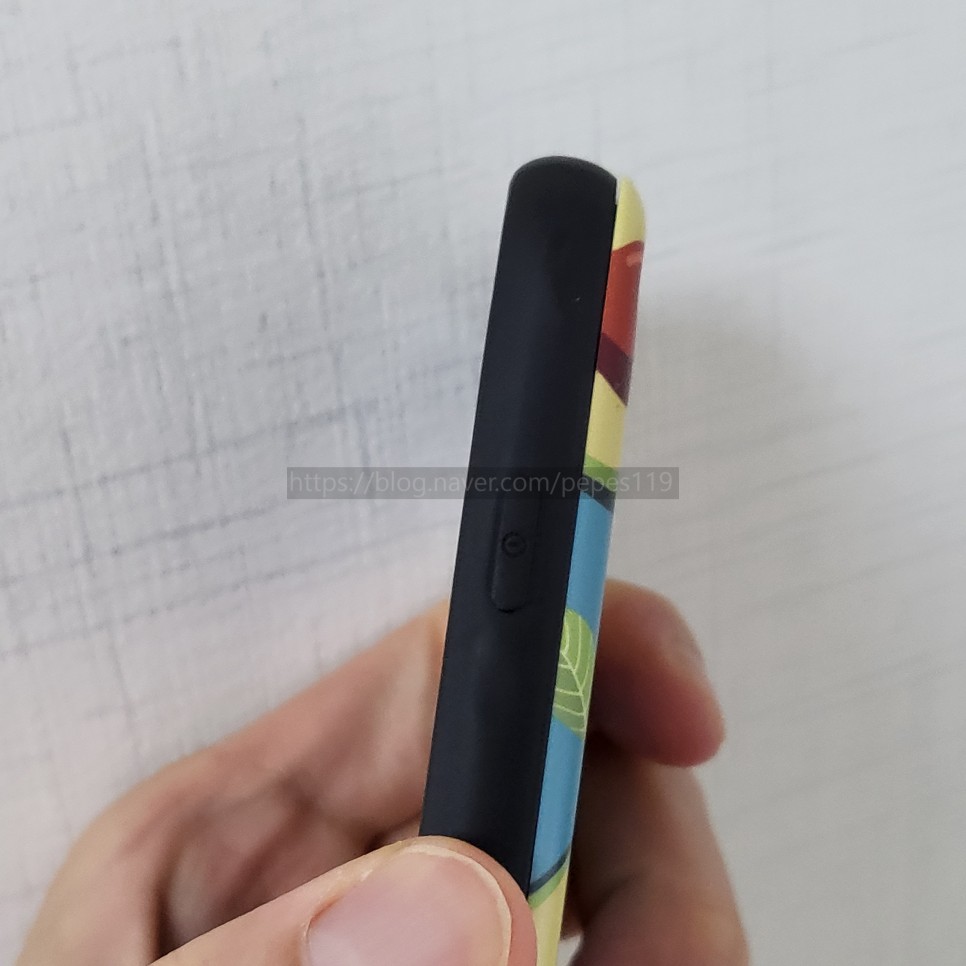
아이폰 전원을 꺼줬다면 이제 아이폰 복구 모드로 진입해야 합니다. 복구 모드로 진입하시려면 오른쪽에 있는 전원 버튼을 길게 누르시기 바라며, iPhone 복구 모드로 진입하실 경우 아래의 포스팅을 참고하시면 됩니다.
안녕하세요 여몽입니다. 이번 포스팅에서는 아이폰 복구 모드 진입 방법에 대해 작성하고자 합니다.blog.naver.com
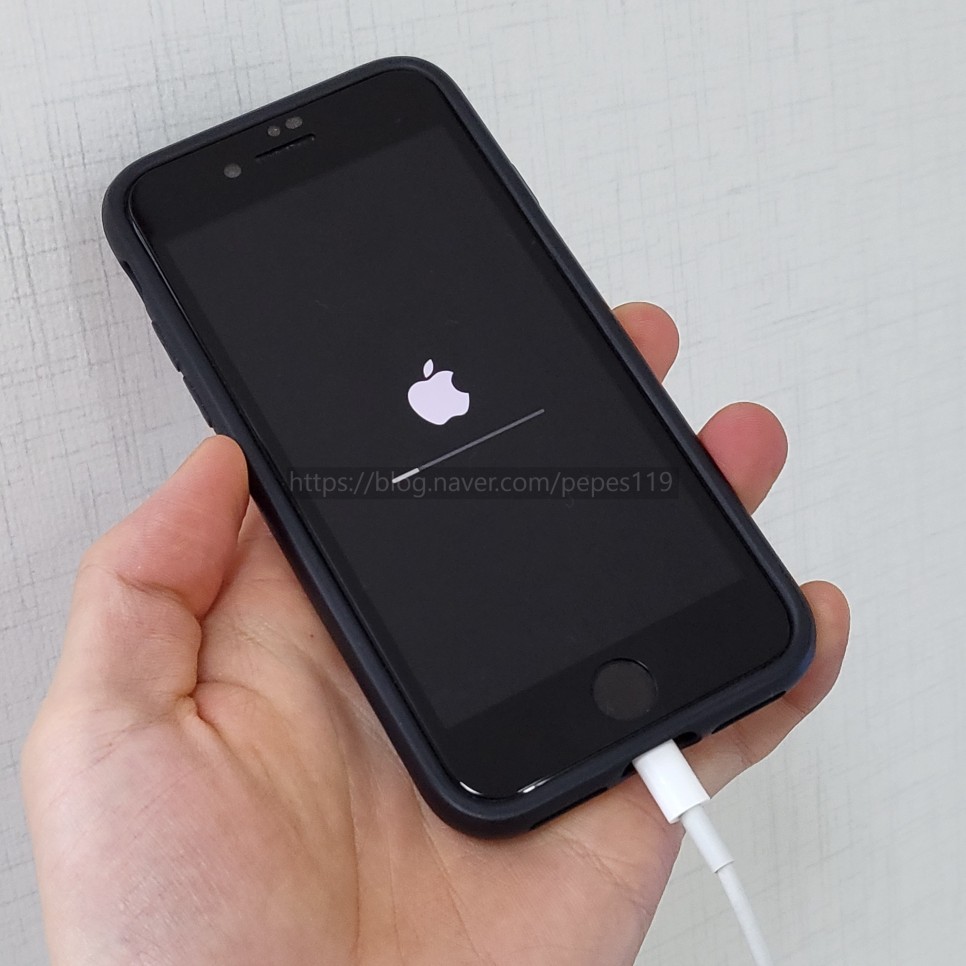
아이폰 복구 모드로 들어가면 위와 같은 화면이 나타납니다. 상기 화면이 나타나면 복구모드에 성공하게 되었습니다.
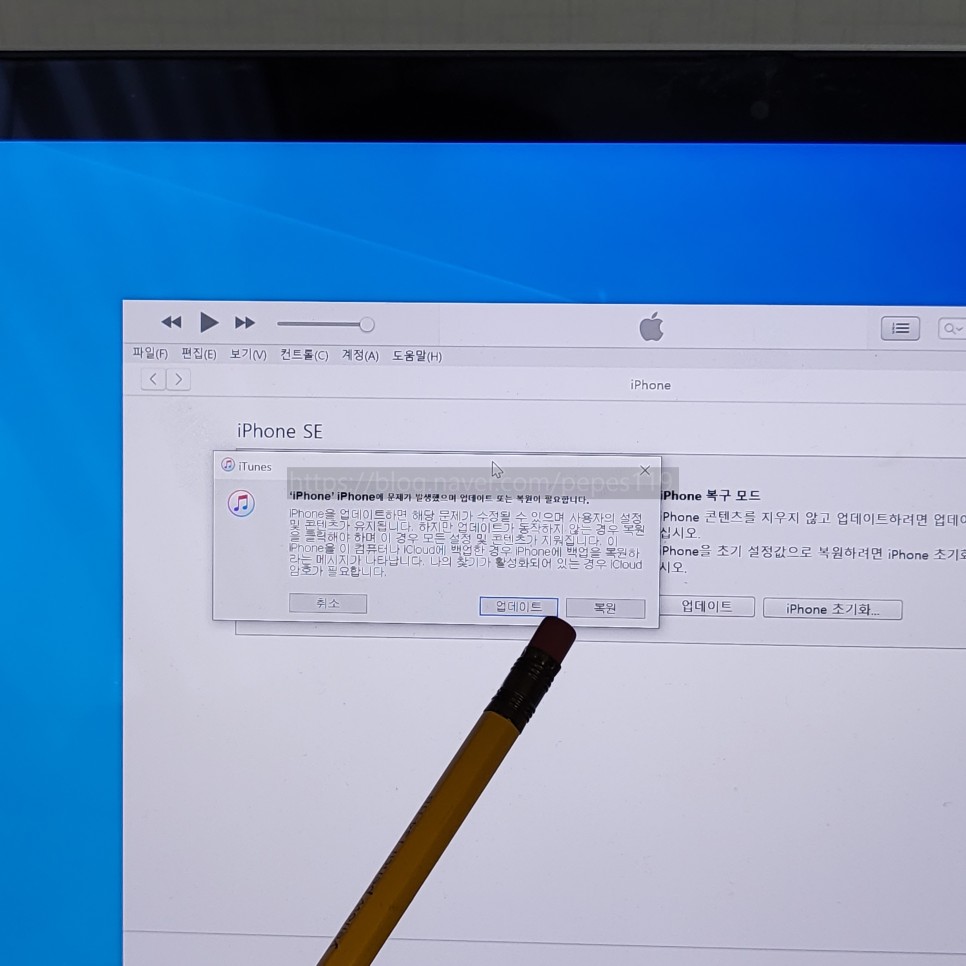
아이폰 복구 모드에 진입하면 라이트닝 케이블로 연결한 노트북 또는 데스크톱에서 iTunes를 실행합니다. 그러면 위와 같이 아이폰에 문제가 발생하여 업데이트 또는 복원이 필요합니다. 팝업창이 뜨며 복원 버튼을 누릅니다.
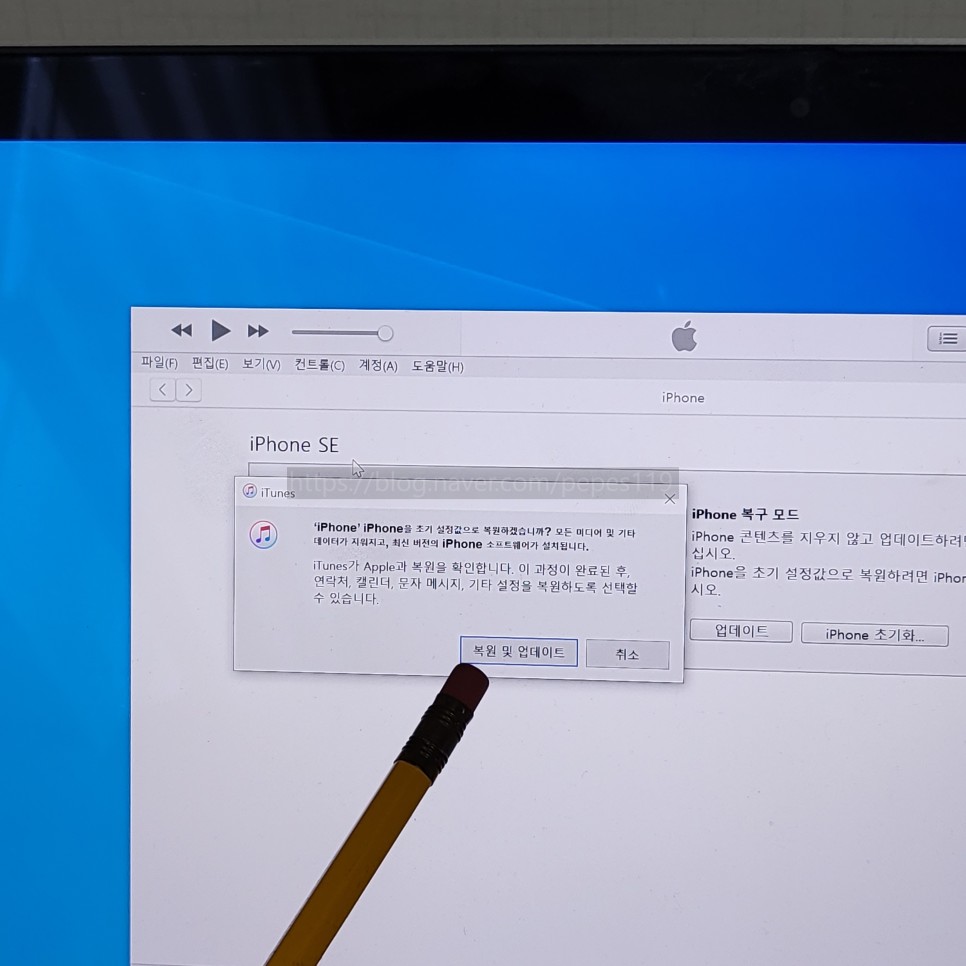
복원 버튼을 누르면 위와 같이 iPhone을 초기화 값으로 복원하시겠습니까? 모든 미디어 및 기타 데이터가 지워지고 최신 버전의 iPhone 소프트웨어가 설치됩니다. 팝업창이 뜨면 바로 복원 및 업데이트 버튼을 클릭합니다.
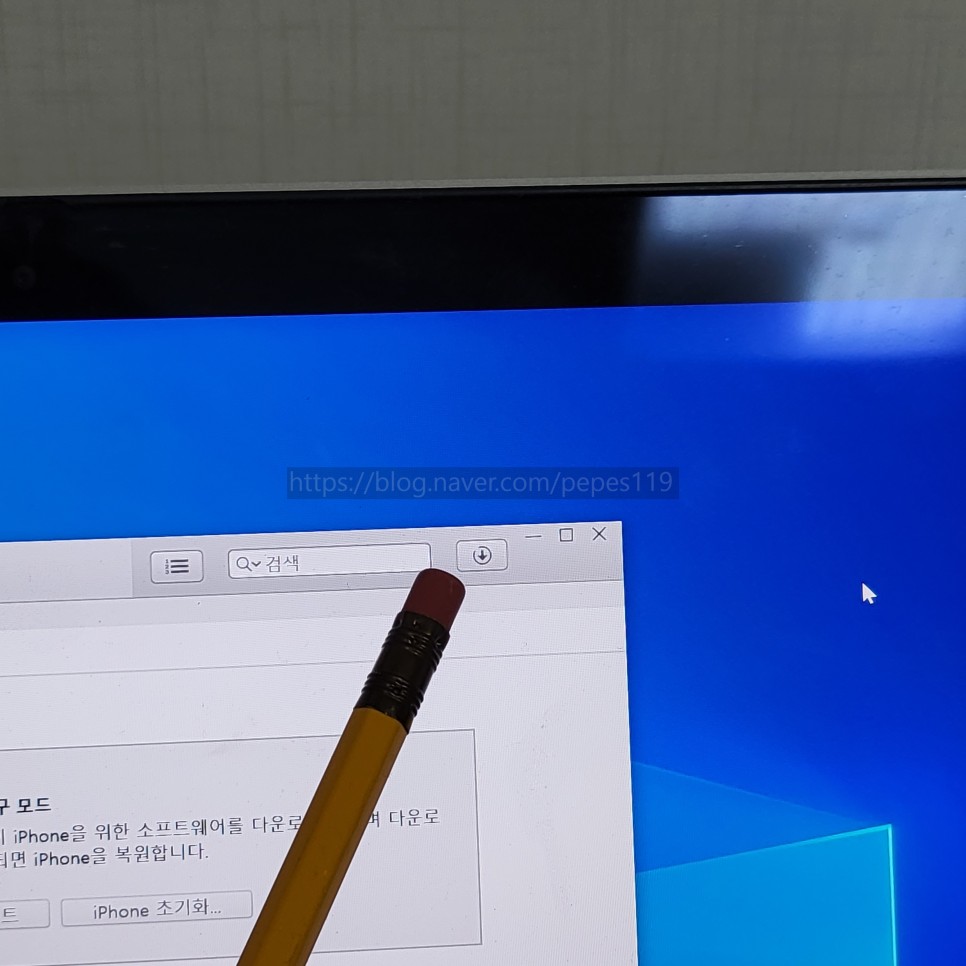
즉시 아이폰 강제 초기화가 진행되고 아이폰이 최신 버전이 아니면 업데이트부터 진행됩니다. 업데이트 진행 여부는 우측 상단의 아이콘을 클릭하시면 확인할 수 있습니다.
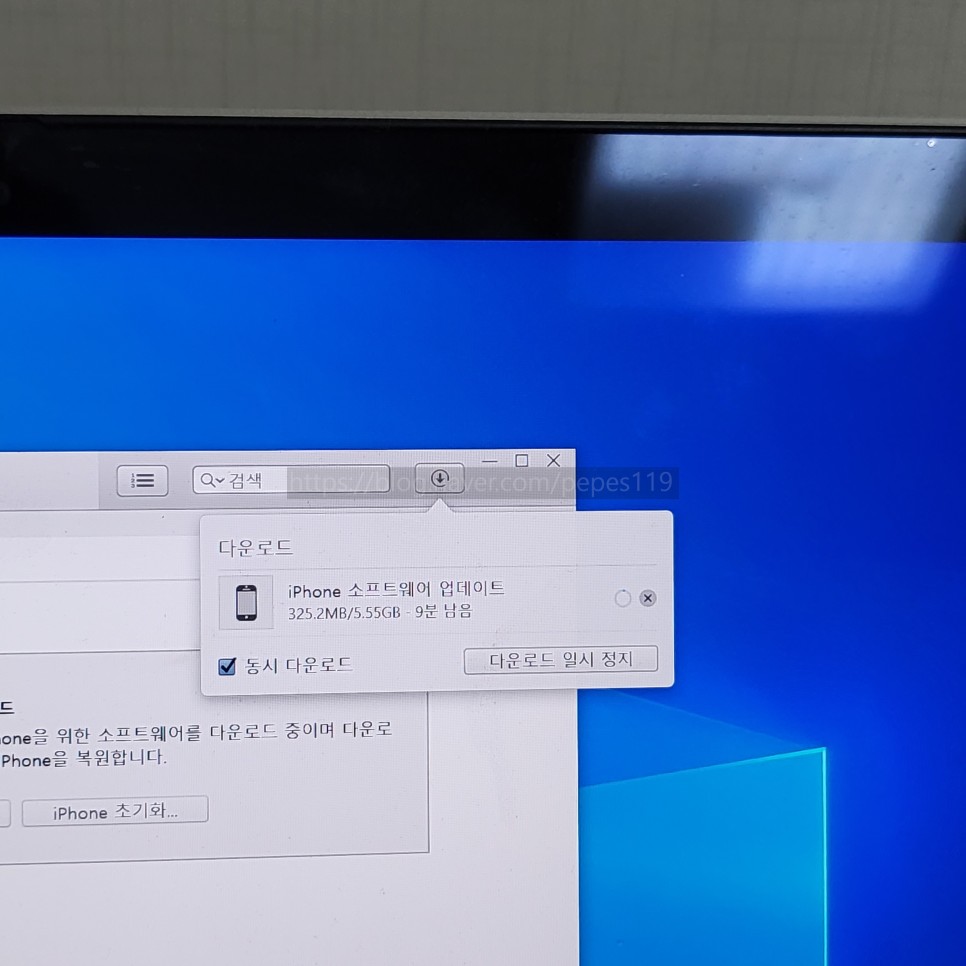
오른쪽 상단 아이콘을 클릭하면 위와 같이 아이폰 소프트웨어 업데이트 진행 여부 팝업창이 뜨며 소요 시간도 확인할 수 있습니다.
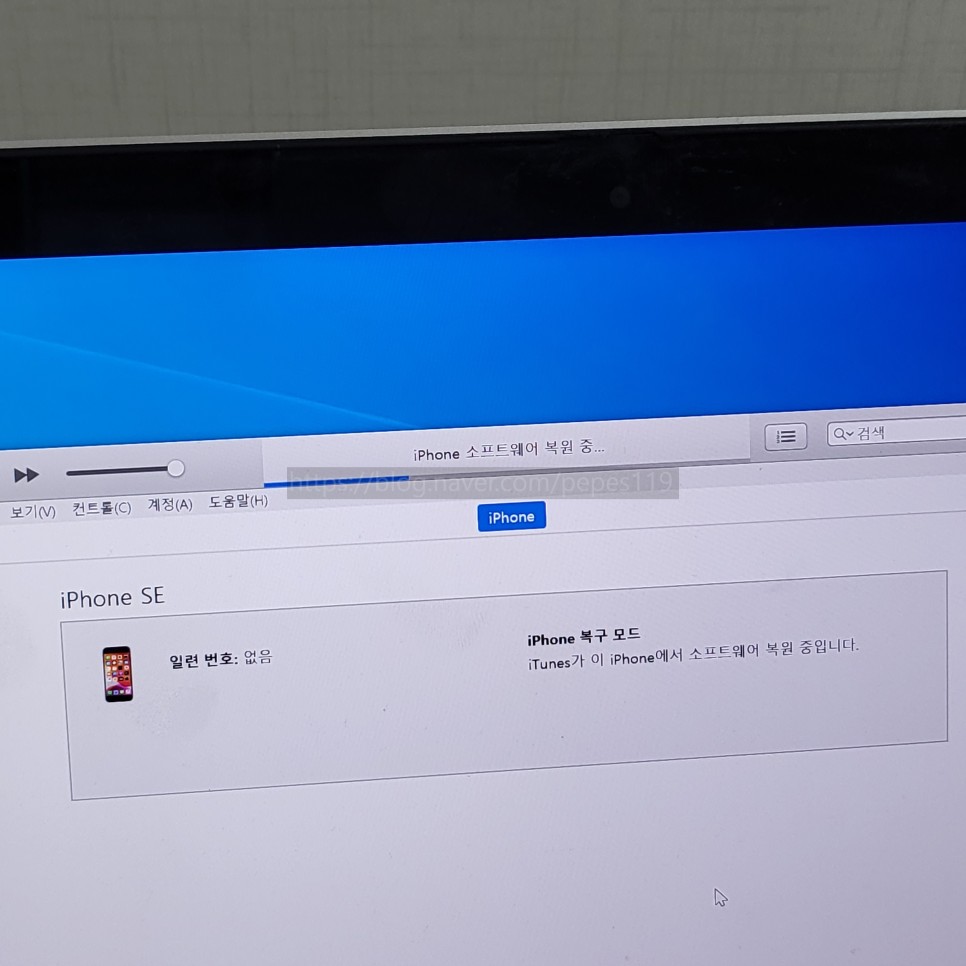
iPhone 소프트웨어 업데이트가 완료되면 오른쪽과 같이 iPhone 소프트웨어 복원 중…보기가 표시되고 완료될 때까지 그대로 기다려 주십시오.
iPhone 에서는, 해당 화면이 표시됩니다. 게이지가 MAX가 되면 다시 iPhone의 재시동이 시작되고 초기화면이 표시될 때까지 기다립니다.
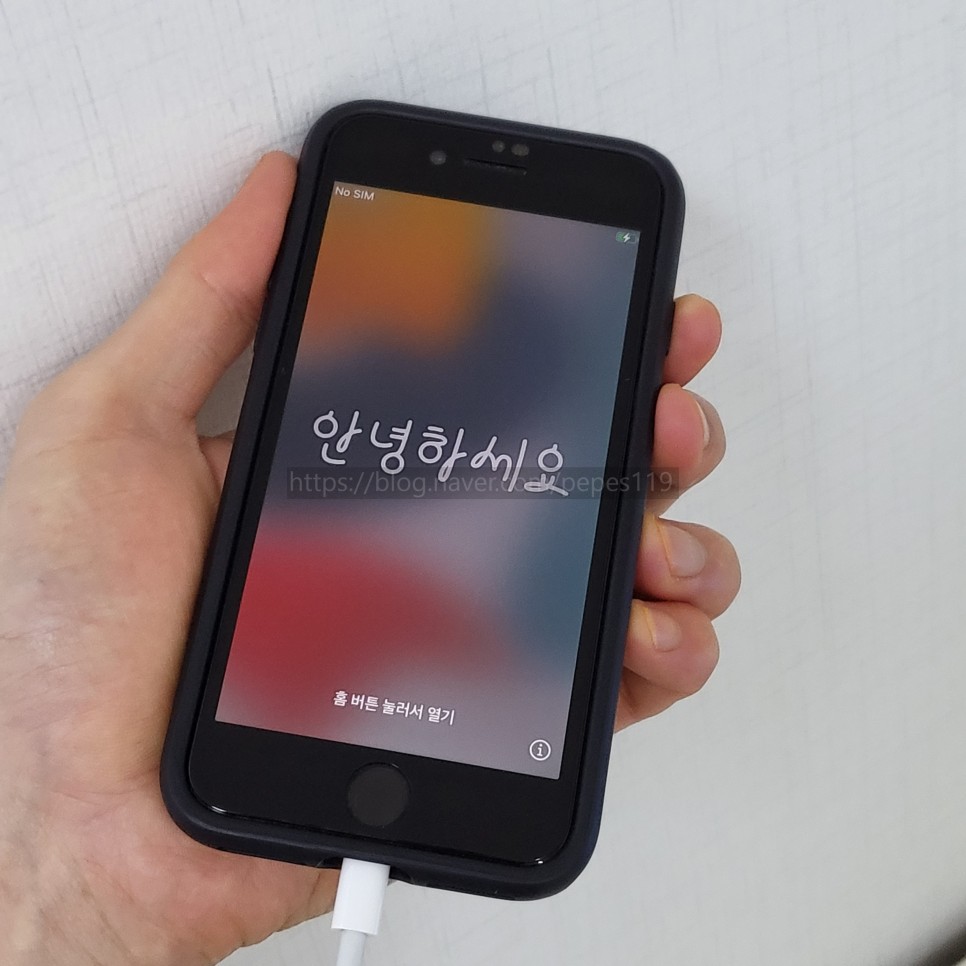
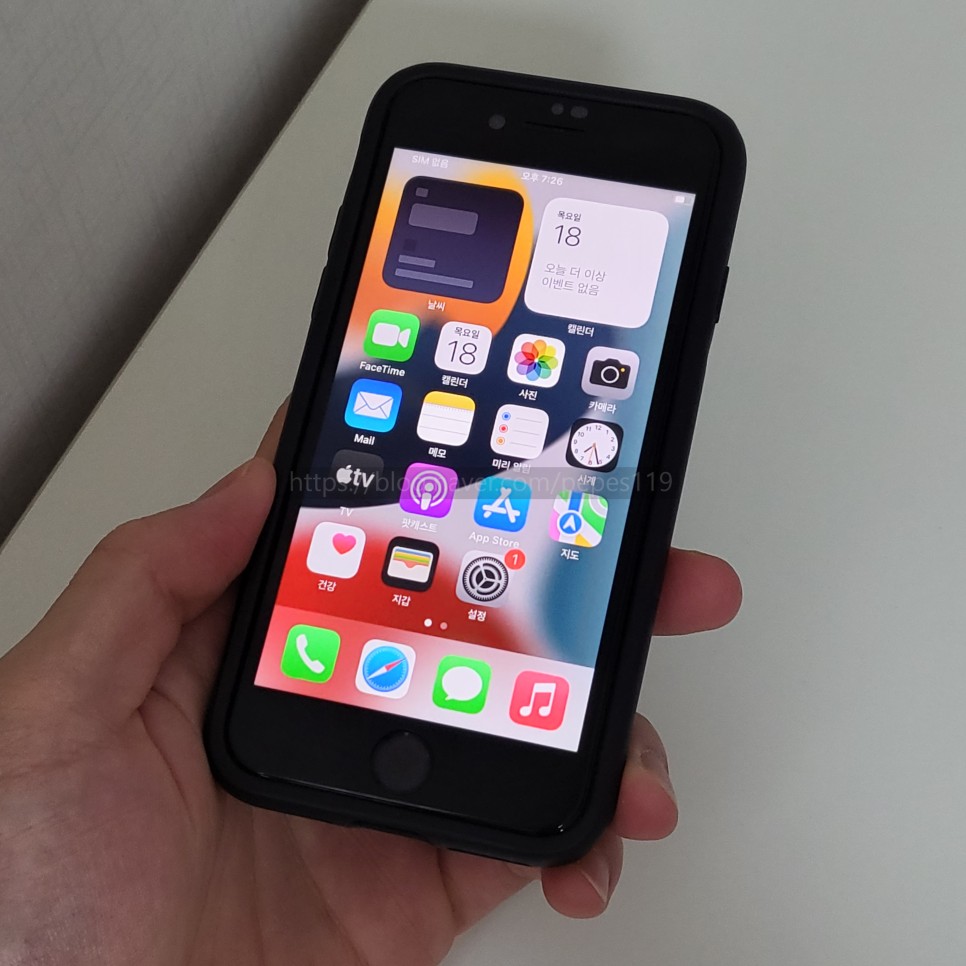
모든 설정이 완료되면 아이폰 초기설정 화면이 나타나고 절차에 따라 설정을 진행한 후 다시 아이폰을 사용할 수 있습니다. 그럼 여기서 포스팅을 마치고 아이폰의 강제 초기화 방법에 대해 알아보도록 하겠습니다.