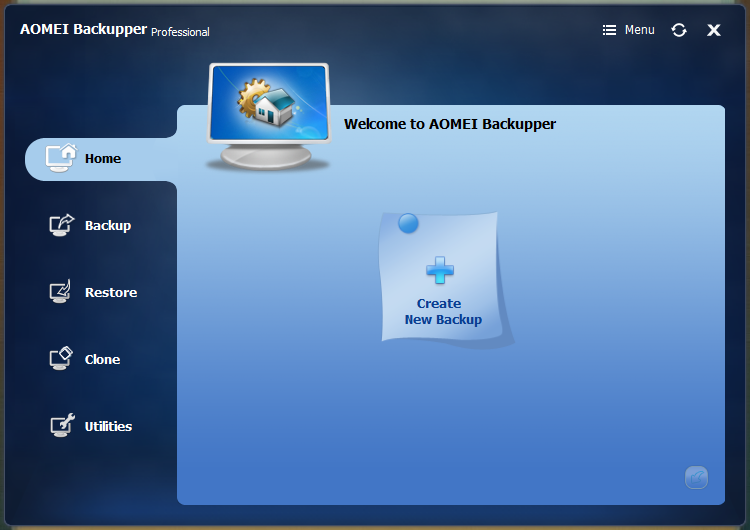
OS, Disk, Partition, file backup 및 복구 솔루션 AOMEI입니다.
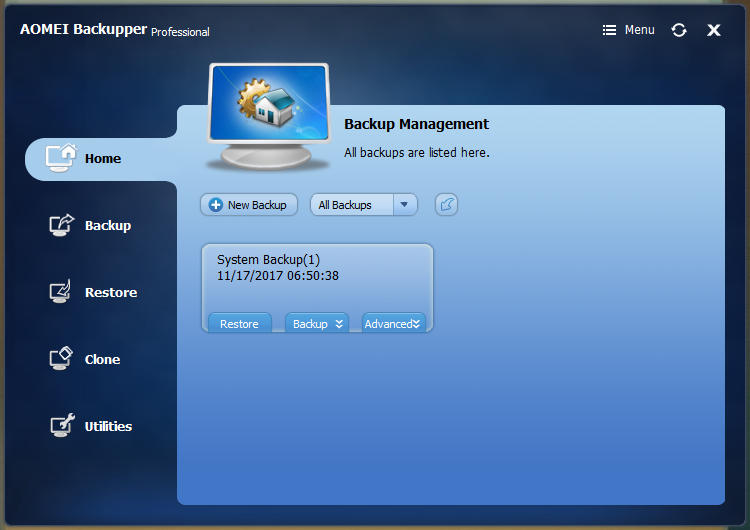
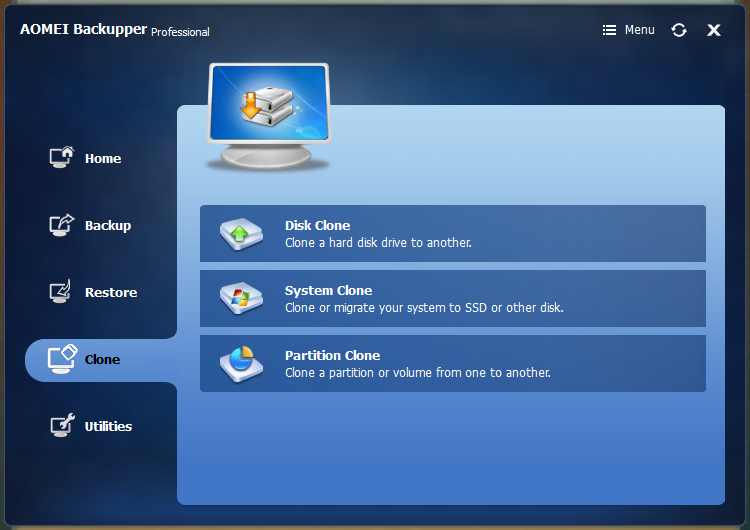
간단한 메뉴 구성으로 사용하시기 편리합니다.주로 사용하는 메뉴는 “Backup” 과 “Restore”, clone, utilites에도 유용한 기능을 포함하고 있습니다.
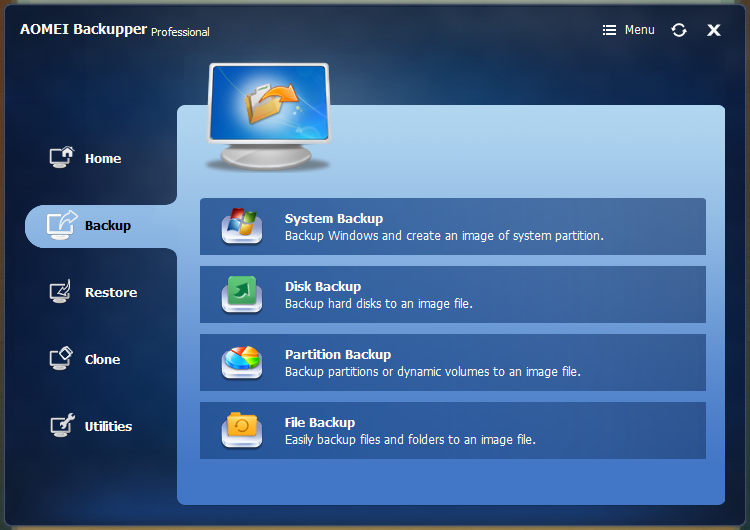
백업 메뉴에서는 OS가 설치된 partition을 자동으로 선택해 주는 System Backup.Disk, partition, file backup 순으로 이루어져 있습니다.
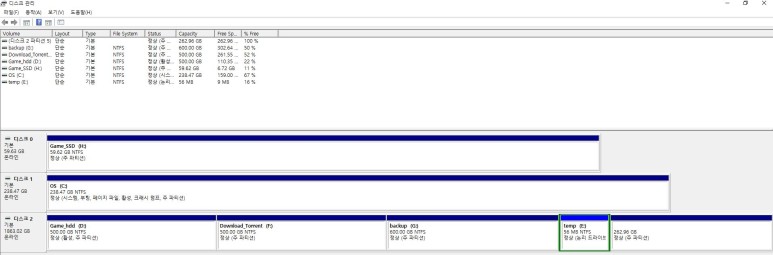
Disk, Partition에 대해 잘 모르겠으면 위에 사진을 참조하세요.디스크 0, 1의 경우 따로 partition을 나누지 않은 디스크인데 메뉴에서 Disk backup을 눌러 디스크 전체를 그대로 백업하는 메뉴입니다.
Partition backup의 경우 Disk 2의 파티션과 동일하게 나누어진 partition 안에서 백업하기에 적합한 메뉴입니다.
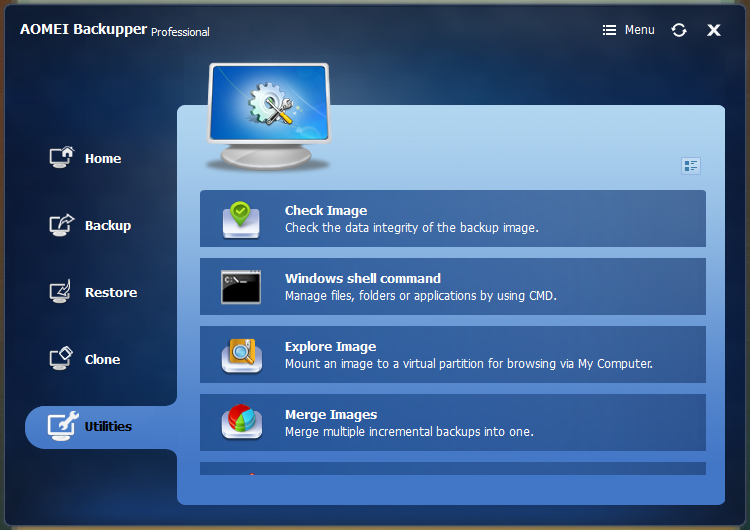
각 메뉴 구성을 살펴보면 아래 이미지와 동일합니다.
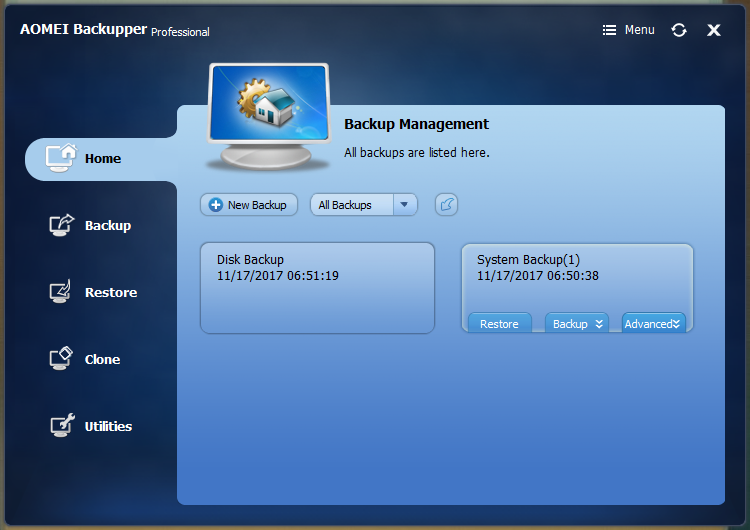
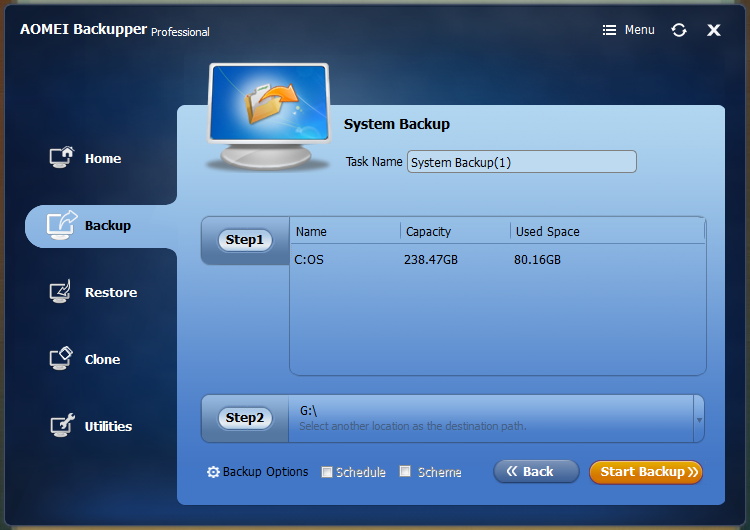
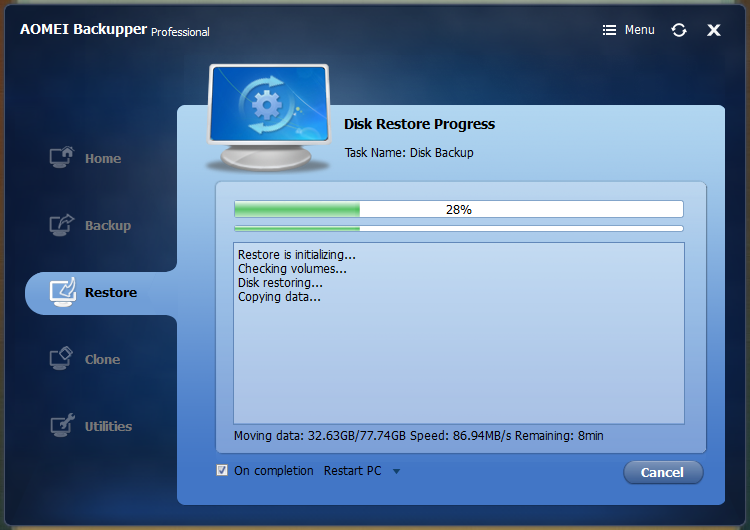
백업 시 “System backup”을 선택하면 아래와 같이 OS가 선택된 partition이 자동으로 Stem1로 선택됩니다.Step2에서 백업 이미지가 저장되는 장소만 정하고 “Start Backup”을 클릭하면 백업이 실행됩니다.
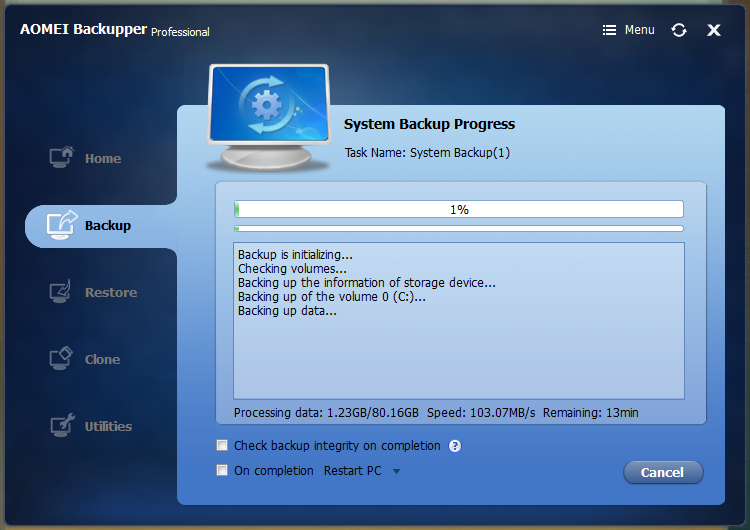
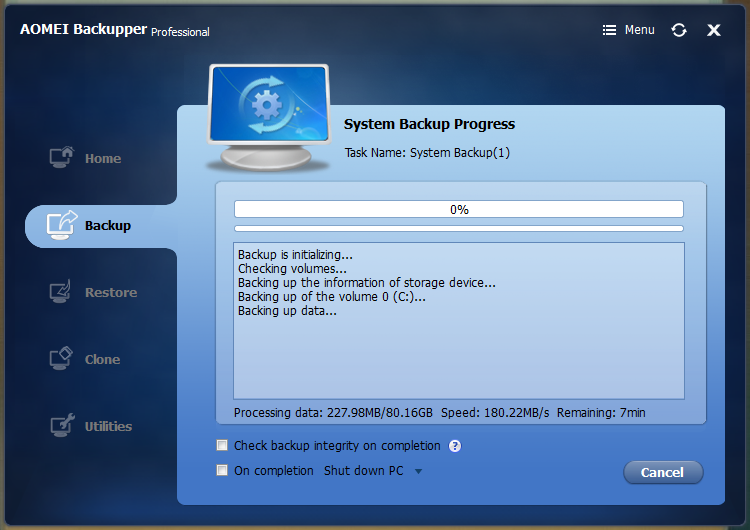
하단의 check box에 on comp letion – Shut down PC를 선택하여 체크박스를 체크하면 백업 완료 후 컴퓨터를 끕니다.
하단의 check box에 on comp letion – Restart PC를 선택하여 체크박스를 체크하면 백업 완료 후 컴퓨터가 리부트됩니다.
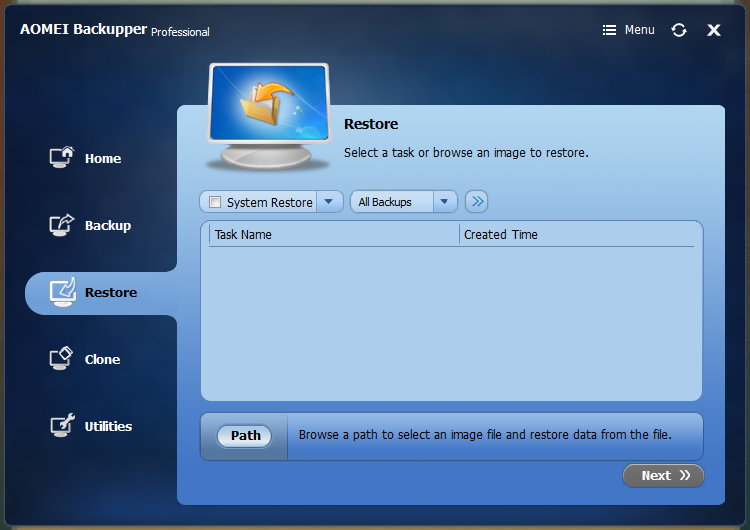
백업된 화면
복구의 경우 Home화면에 보여지는 저장 이미지 아래쪽에서 “Restore” 또는 Mainmenu의 Restore를 클릭하여 수행할 수 있습니다.복구할 위치를 설정하고 진행을 누르면 쉽게 시스템 복구가 가능합니다.