DBeaver 공식 사이트 : https://github.com/dbeaver/dbeaver/wiki
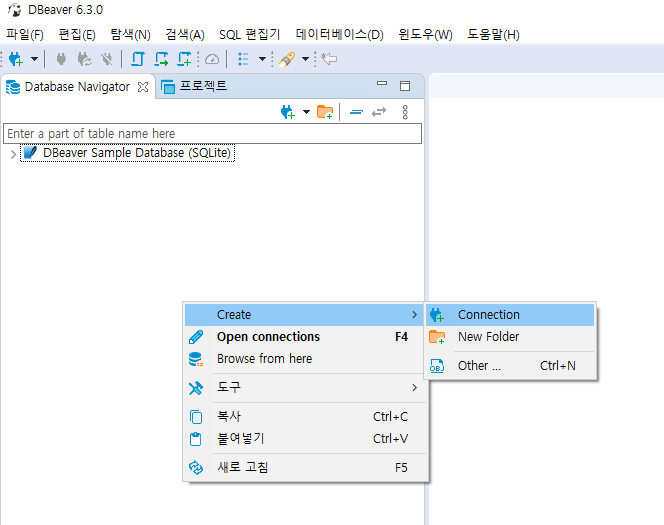
데이터베이스 연결의 1. 데이터베이스를 연결하기 위해 아래 둘 중 하나를 수행합니다.1-1. Database Navigator 메뉴에서 오른쪽 클릭 – Create – Connection 1-2. 상단 메뉴 데이터베이스 – 새로운 데이터베이스 연결
Database Navigator 메뉴에서 오른쪽 클릭 – Create – Connection
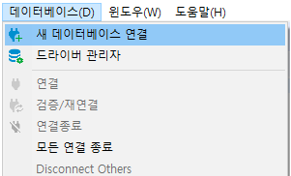
사진 출처 – Tistory 블로그, Wakestand Island, 2019.12/04 상단 메뉴 데이터베이스 – 새로운 데이터베이스 연결
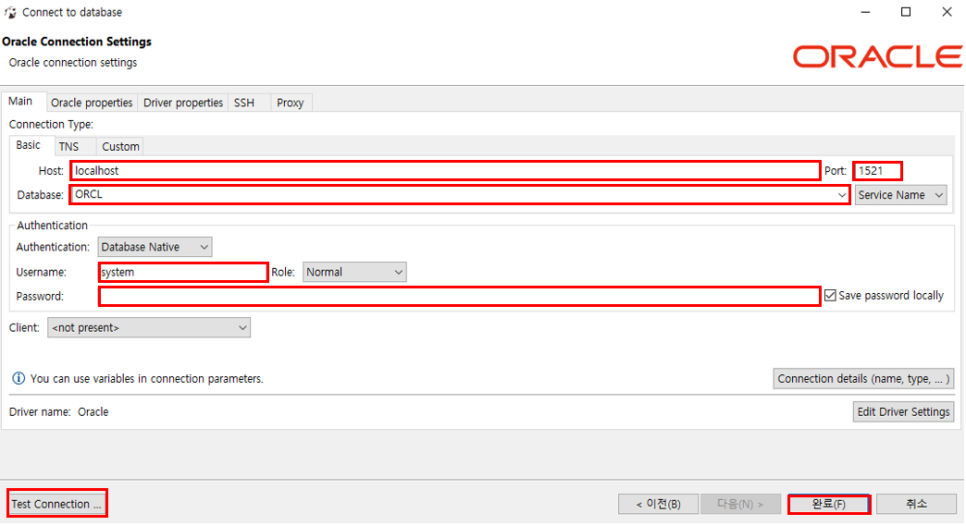
2. 연결할 데이터베이스를 선택하고 다음 (N)클릭
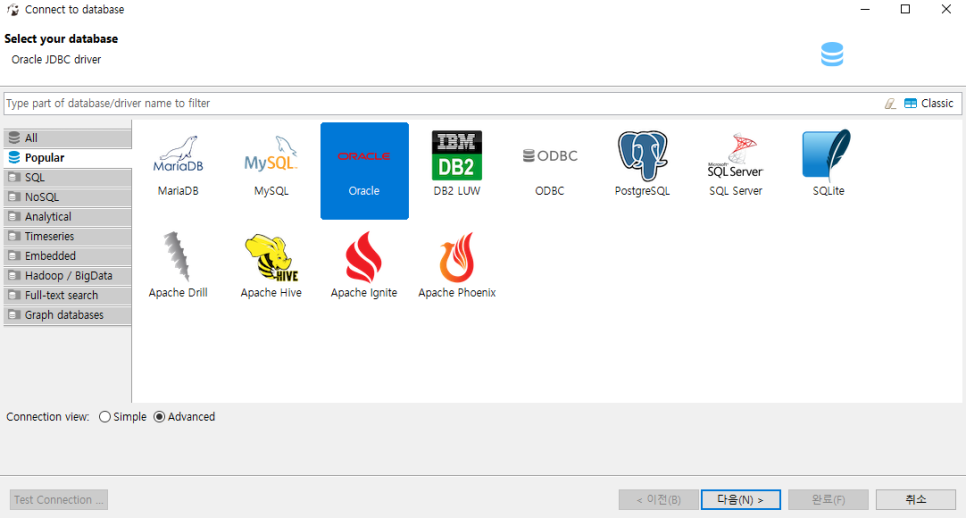
3. 데이터베이스의 정보를 입력하고 Test Connection.. 버튼을 클릭하여 테스트 후 완료(F) Test Connection 버튼을 클릭하면 해당 데이터베이스에 연결하기 위한 커넥션 등 설치 파일이 필요한 경우 알림창이 뜨지만 Download를 눌러 연결하기 위한 설치 파일을 설치한 후 다시 Connection합니다.Host:사용하는 데이터베이스가 저장되어 있는 IP Port:사용하는 데이터베이스의 Port(기본 1521) Database:데이터베이스 이름(기본 ORCL) Username:데이터베이스 계정 이름 Password:데이터베이스 비밀번호 Test Connection. .:위의 정보를 입력하여 연결되어 있는지 테스트 완료(F): 연결되며 Database Navigator에 연결된 데이터베이스 표시
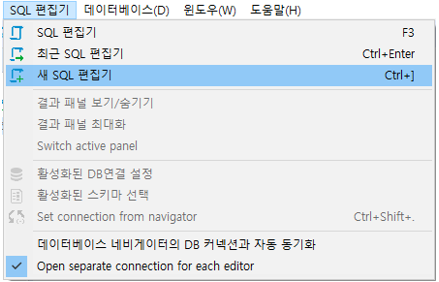
SQL 에디터 열기 1. 상단 메뉴 SQL 에디터 – 새로운 SQL 에디터 클릭 2. 단축키 이용(Ctrl + ])
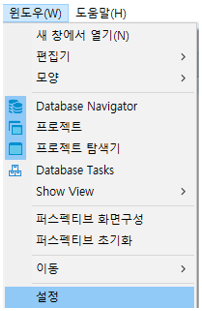
DBeaver 에디터 세팅 자동 완성 – SQL 키워드 대문자 변환 1. 상단 메뉴창(W) – 설정 클릭
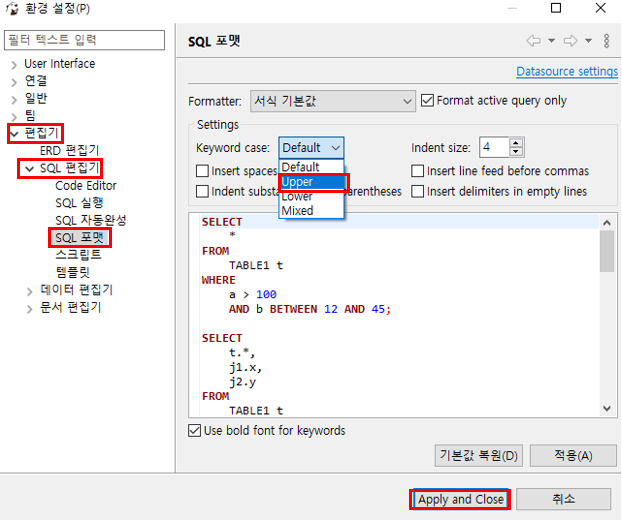
2. 에디터 – SQL 에디터 – SQL 포맷 Keyword case – Upper : SQL 키워드를 대문자로 변경
DBeaver 단축키 Ctrl + Enter : 현재 쿼리 실행 Ctrl + : 새 탭에서 현재 쿼리 실행 Alt + X : 현재 쿼리 변환 실행 Ctrl + Y : SQL스크립트의 새 창 Ctrl + 문자 변환 실행 Ctrl + Yift : Shift : Shift + 문자
출처 https://post.naver.com/viewer/postView.nhn?volumeNo=26982618&memberNo=227705