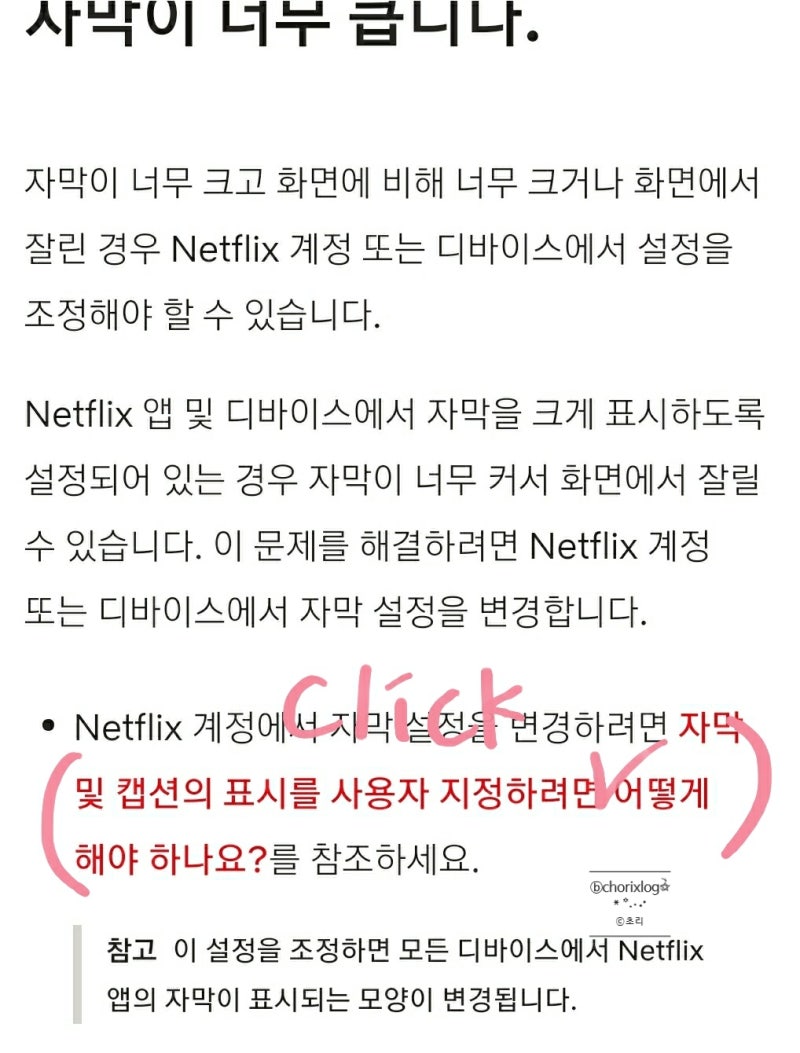
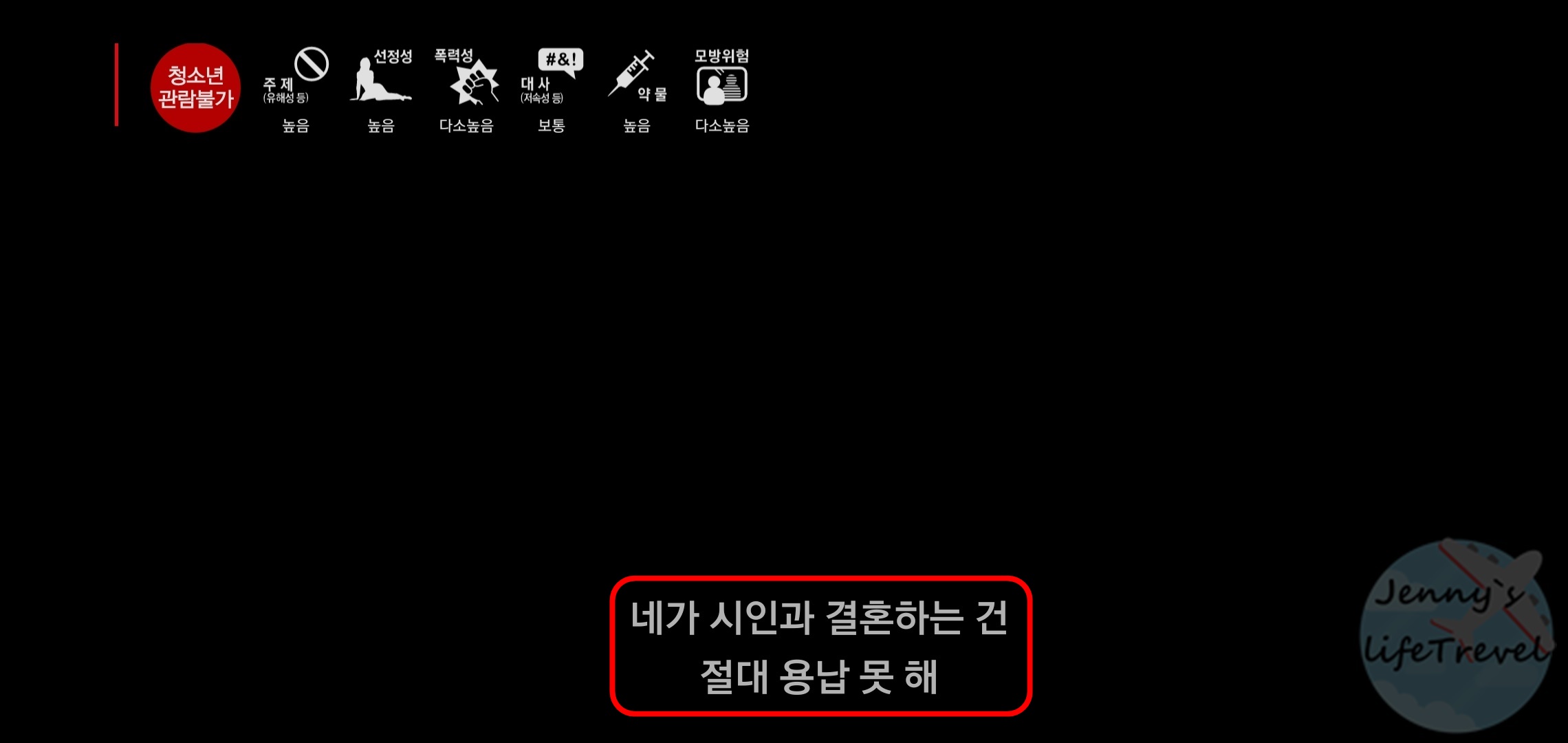
요즘 코로나로 인해 거리두기 제한이 생겨서 집에 계신 분들이 너무 많아졌어요. 이렇게 집에 있는 시간이 많아지면서 넷플릭스, 디즈니 플러스. 왓챠 등 여러 나라의 드라마, 영화가 있는 OTT 서비스를 많이 사용하고 있습니다.OTT란 Over The Top의 약자이며, 여기서 Top의 의미는 셋톱박스를 의미하며 TV 케이블 서비스가 아닌 제3의 서비스를 이용하는 것을 의미합니다. 많은 분들이 넷플릭스를 이용해서 외국 드라마나 영화를 볼 때 가끔 자막 위치 때문에 영화 장면이 가려져 불편했던 적이 있었던 것 같습니다. 오늘은 그 중 가장 많이 보는 넷플릭스 자막 설정에 대해 공유하려고 합니다! 넷플릭스 자막 설정 방법
넷플릭스 스마트TV, 태블릿, 스마트폰, PC, 게임 콘솔 등 다양한 기기로 영화와 시리즈를 마음껏 즐기세요.www.netflix.com

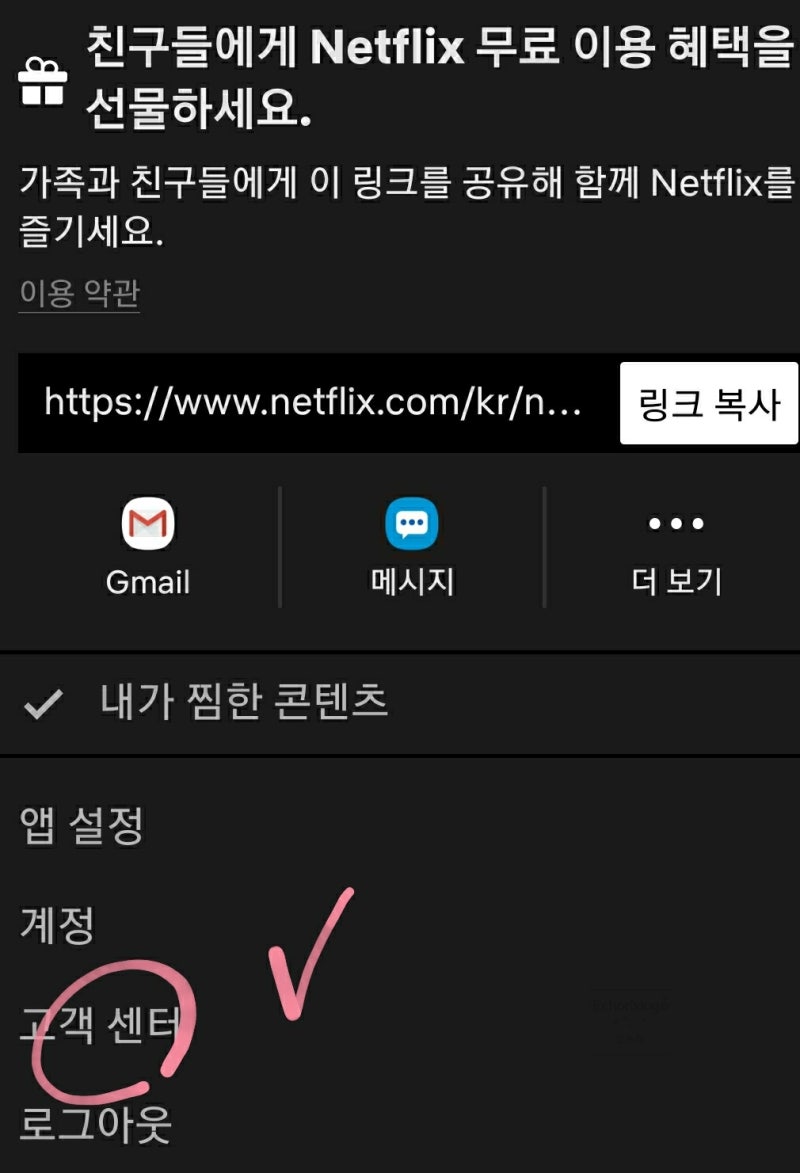
자주 많은 분들이 아시는 방법은 넷플릭스에 들어가서 보고 싶은 영화나 드라마를 고른 후 하단 부분에 음성이나 자막 메뉴가 있기 때문에 여기서 변경할 수 있을 거라고 생각했던 것 같습니다. 여기서는 음성 국가 언어와 자막 국가 언어만 변경이 가능합니다. 따라서 자막의 위치, 자막의 크기, 종류를 변경하고자 하는 분은 위 링크에서 변경할 수 있습니다.
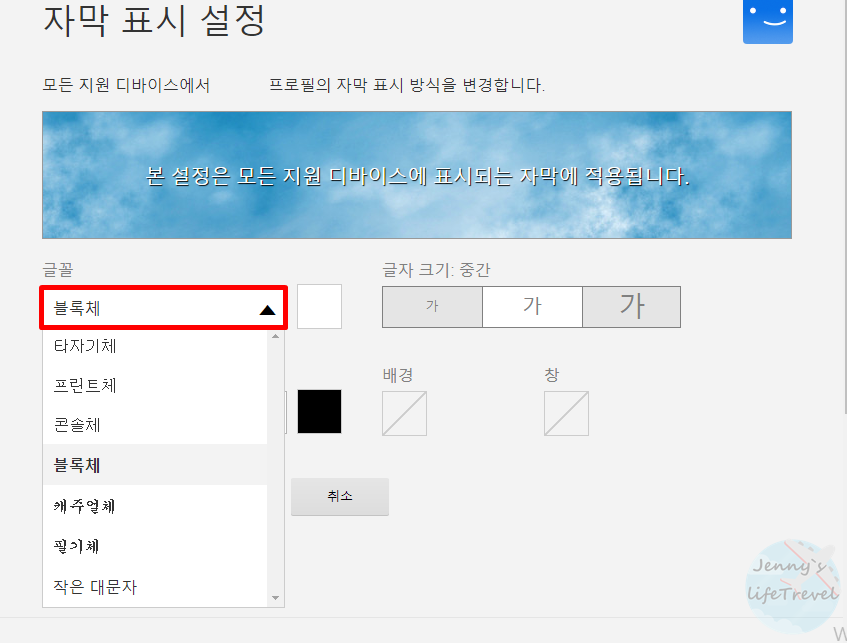
위 주소를 검색한 후 넷플릭스에 로그인하면 자막 표시 설정 화면이 나타납니다. 우선 넷플릭스 자막 글꼴을 변경할 수 있습니다.원하는 서체로 변경한 후 서체에 그림자 효과나 서체 크기 등 여러 가지로 변경할 수 있습니다. 넷플릭스 동시 자막 설정 방법
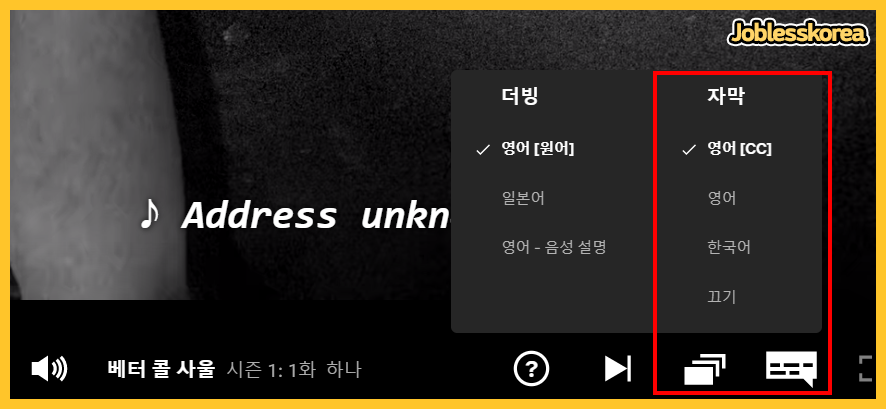
또 넷플릭스로 외국 영화를 볼 때 가끔 공부를 위해서 두 개의 자막이 나왔으면 좋겠다는 생각을 했던 분들도 있었을 거예요. 먼저 크롬을 다운 받으신 후 크롬 검색창에서 “language learning with 넷플릭스”를 검색하시면 됩니다. 크롬이 없으면 네이버 웨일 브라우저에서 검색해도 동일하게 사용할 수 있습니다. 검색 후 상단에 표시되는 사이트에 접속해주세요!

들어가신 후 프로그램을 설치하셔야 합니다. 다운로드 누르시고 오른쪽 상단에 보시면 chrome추가 버튼이 있습니다.chrome에 추가를 누르면 사용자가 1,000,000+라고 되어 있지만 별도의 위험이 따르는 파일이 아니기 때문에 바이러스에 대한 걱정은 필요 없습니다. 이후 다운로드가 완료되면 설정 완료라는 댓글이 뜹니다.
이후 ‘Language learning with 넷플릭스’를 크롬에 설치했으니 크롬으로 넷플릭스를 연결해주셔야 합니다. 크롬으로 넷플릭스 로그인 후 외국영화를 틀어보면 자동으로 두 자막이 동시에 나옵니다. 이때 자막 2개가 동시에 설정되었는지 확인하도록 하겠습니다. 설정되어 있는 화면 아래를 보시면 LLN on/off 가 있으면 인스톨이 잘 되고 있습니다.또 LLN on/off 버튼 옆에 보시면 톱니바퀴 모양이 있을 거예요. 톱니모양 버튼을 누르시면 영어 외에도 중국어, 태국어, 러시아어 등 여러 언어로 자막 변경이 가능하니 원하는 국가 자막을 찾아서 그대로 설정해주시면 됩니다.
오늘은 넷플릭스 자막 설정에 대해 자세히 공유했습니다. 그 내용이 많은 분들께 도움이 되었으면 좋겠습니다. 감사합니다。